
फ़ोटो कैसे लें
अच्छी फ़ोटो कैसे लें, यह पता नहीं? चिंता न करें — यह आपके सोचने से कहीं आसान है। घर बैठे बिल्कुल सही ID-स्टाइल फ़ोटो लेने के लिए जो कुछ भी आपको जानना ज़रूरी है, वह सब हमने एक जगह इकट्ठा कर दिया है। आसान सुझाव, स्पष्ट उदाहरण और चरण-दर-चरण गाइड आपको आम गलतियों से बचने और पहली ही बार में बेहतरीन नतीजे पाने में मदद करेंगे।
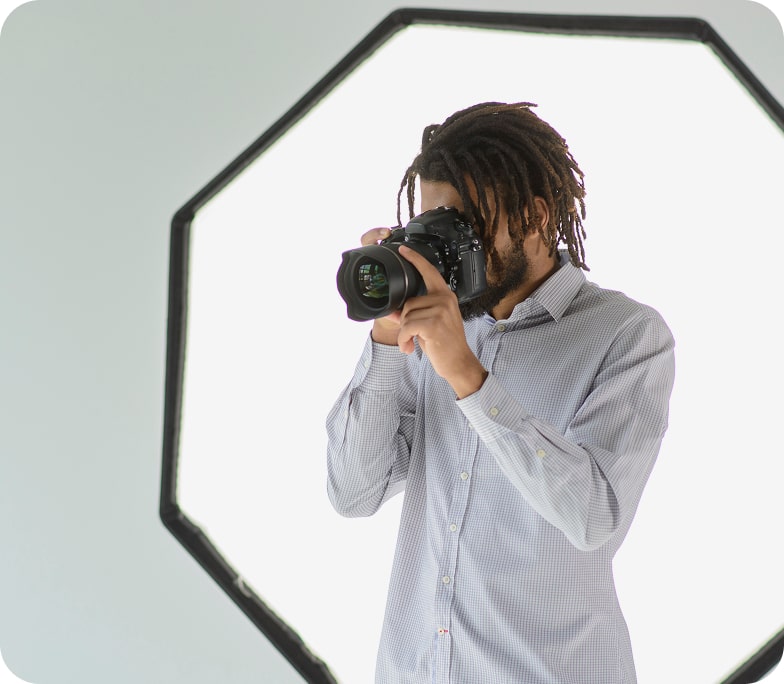
हम हमेशा यही सोचते हैं कि पासपोर्ट फ़ोटो लेना एक जटिल प्रक्रिया है, जिसके लिए फ़ोटोग्राफ़ी, फ़ोटो एडिटिंग वगैरह की जानकारी चाहिए। इसीलिए फ़ोटो तैयार करवाने के लिए हम आमतौर पर फ़ोटो स्टूडियो चले जाते हैं। सीधे काम पर उतरने से पहले हमें कुछ बुनियादी बातें जान लेनी चाहिए, जैसे: डाइमेंशन, फ़ोटो के प्रकार, साइज़ और फ़ोटो की आवश्यकताएँ — ताकि आपकी एडिटिंग बेहतर हो और उन गलतियों से बचा जा सके जिनके कारण आवेदन अस्वीकृत हो सकते हैं।
आईडी फ़ोटो के प्रमुख प्रकार
पासपोर्ट फ़ोटो
पासपोर्ट दुनिया भर में पहचान का सबसे व्यापक रूप से स्वीकृत रूप है। यह उन लोगों को दिया जाता है जो सरकारी अधिकारियों द्वारा तय की गई कई तरह की पृष्ठभूमि जाँच में पास हो जाते हैं। पासपोर्ट के लिए आवेदन करते समय व्यक्तिगत पहचान हेतु इस्तेमाल होने वाली व्यक्ति की फ़ोटो को पासपोर्ट फ़ोटो कहा जाता है।
वीज़ा फ़ोटो
वीज़ा एक तरह का दस्तावेज़ है, जिसके ज़रिए कोई देश किसी अन्य देश के लोगों को एक निश्चित अवधि के लिए प्रवेश करने और रुकने की अनुमति देता है। हर देश अलग-अलग प्रकार के वीज़ा जारी करता है। वीज़ा के लिए आवेदन करने के बाद, वीज़ा प्रोसेस करने के लिए व्यक्ति को कई तरह की पृष्ठभूमि जाँच से गुज़रना पड़ता है।
आईडी फ़ोटो
स्थानीय आईडी एक पहचान दस्तावेज़ है, जिसमें धारक की फ़ोटो और उसका पता, जन्म तिथि जैसी बुनियादी जानकारी शामिल होती है, और इसका इस्तेमाल व्यक्ति की पहचान साबित करने के लिए किया जाता है। आईडी इस बात को प्रमाणित करने के लिए भी जारी की जाती है कि किसी व्यक्ति को उसके प्रकार के आधार पर निर्धारित अधिकार और सुविधाएँ प्राप्त हैं।
ऑनलाइन आवेदन फ़ोटो
आजकल ज़्यादातर लोग स्मार्ट डिवाइस इस्तेमाल करते हैं, इसलिए कई ऑनलाइन एप्लिकेशन उपयोगकर्ताओं से ऑनलाइन आवेदन के लिए डिजिटल फ़ोटो देने के लिए कहते हैं। इसी वजह से डिजिटल आईडी फ़ोटो की माँग भी लगातार बढ़ रही है। डिजिटल फ़ोटो वे फ़ोटो होती हैं जिन्हें भौतिक रूप से प्रिंट नहीं किया जाता, बल्कि केवल ऑनलाइन उद्देश्यों के लिए इस्तेमाल किया जाता है।
चरण-दर-चरण गाइड
आवेदनों में फ़ोटो का इस्तेमाल मुख्य रूप से व्यक्ति के चेहरे की विशेषताओं को पहचानने के लिए किया जाता है, इसलिए फ़ोटो साफ़ और बिल्कुल सही होनी चाहिए। इसके लिए नीचे दिए गए चरणों का पालन करें:
चरण 1: आवश्यकताओं को समझें
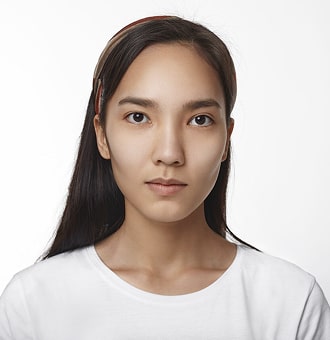
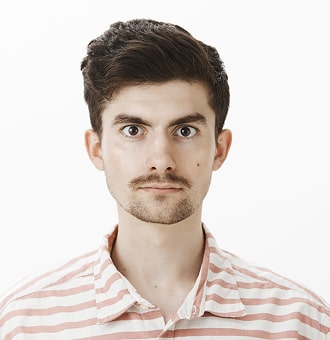
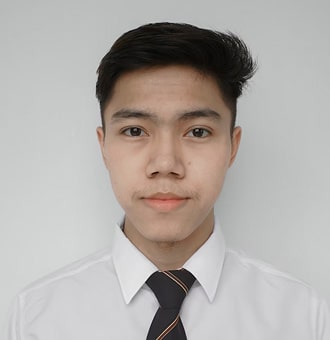
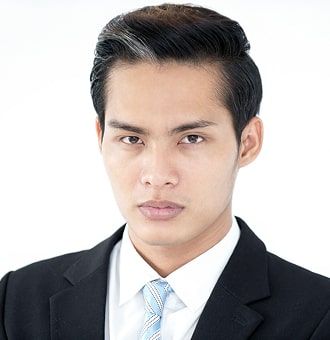
हर देश के दस्तावेज़ फ़ोटो के लिए अपने अलग नियम होते हैं। हालाँकि, बुनियादी आवश्यकताएँ आमतौर पर एक जैसी ही होती हैं:
- सामान्य भाव, मुँह बंद
- पूरा चेहरा, बीच में और कैमरे की ओर
- सादा सफ़ेद या हल्का ग्रे बैकग्राउंड
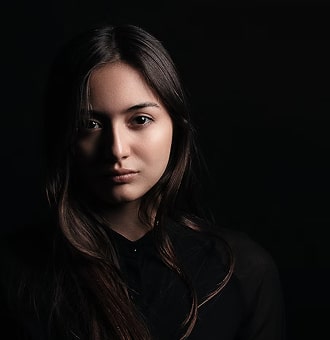
- चेहरे पर या सिर के पीछे कोई परछाई न हो
- आँखें खुली, साफ़ दिखाई देती हुई, रेड-आई इफ़ेक्ट न हो
- कोई फ़िल्टर या रीटचिंग न हो
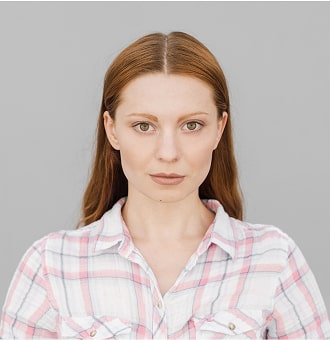
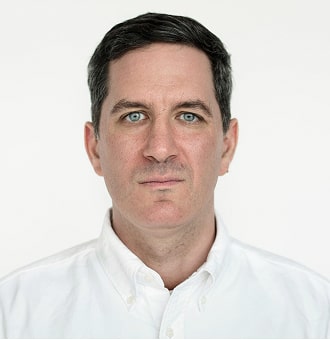
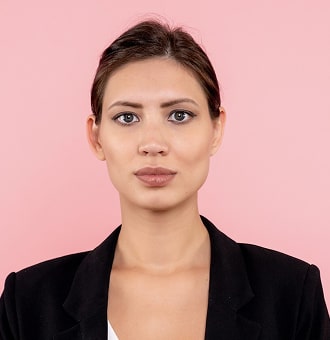
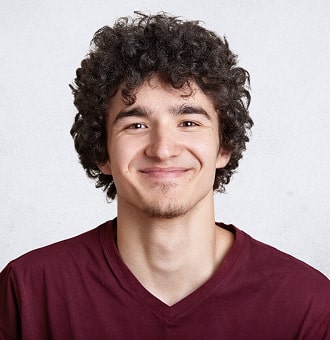
एक छोटी-सी गलती भी — जैसे गलत लाइटिंग या गलत बैकग्राउंड रंग — आपके आवेदन के अस्वीकृत होने का कारण बन सकती है। इसीलिए दिशानिर्देशों का पालन करना बहुत ज़रूरी है।
चरण 2: अपनी जगह तैयार करें
एक ऐसी जगह चुनें जहाँ भरपूर और एक समान प्राकृतिक रोशनी हो। दिन के समय खिड़की की ओर मुँह करके बैठने की कोशिश करें, लेकिन तेज़ धूप से बचें। ज़रूरत हो तो परछाइयाँ हटाने के लिए अपने चेहरे के दोनों ओर एक-एक लैंप रखें। सादी दीवार का इस्तेमाल करके या अपने पीछे हल्के रंग की चादर टाँगकर एक सादा बैकग्राउंड बनाएँ। ध्यान रखें कि फ़्रेम में कोई टेक्सचर, पैटर्न या फ़र्नीचर न हो। दीवार के बहुत पास बैठने से बचें, ताकि आपके सिर के पीछे परछाई न पड़े।
चरण 3: फ़ोटो के लिए तैयार हों
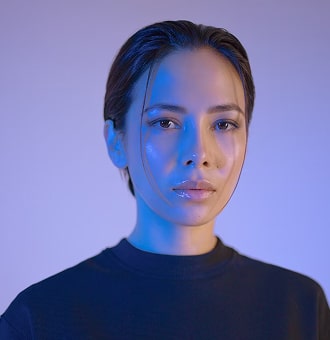
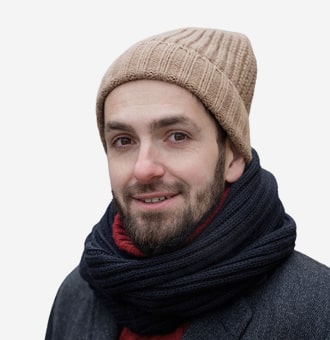
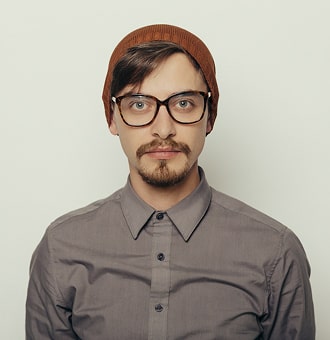
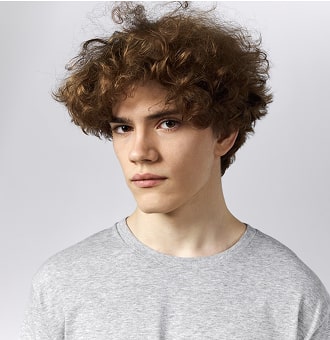
ऐसा सादा, गहरे रंग का कपड़ा पहनें जो बैकग्राउंड से अलग दिखे। सफ़ेद कपड़े, लोगो या भड़कीले पैटर्न से बचें। आधिकारिक आईडी फ़ोटो में आमतौर पर वर्दी की अनुमति नहीं होती। चश्मा (जब तक कि विशेष रूप से अनुमति न हो), टोपी, हेडफ़ोन या ऐसी कोई भी चीज़ हटा दें जो आपके चेहरे को ढकती हो। अगर आप धार्मिक सिर-वस्त्र पहनते हैं, तो सुनिश्चित करें कि ठोड़ी से माथे तक आपका पूरा चेहरा फिर भी दिखाई दे। अगर आपके बाल चेहरे पर आते हैं तो उन्हें पीछे बाँध लें और सुनिश्चित करें कि आपकी आँखें साफ़ दिखाई दें।
चरण 4: कैमरे को सही स्थिति में रखें
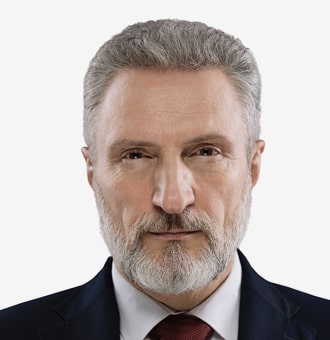
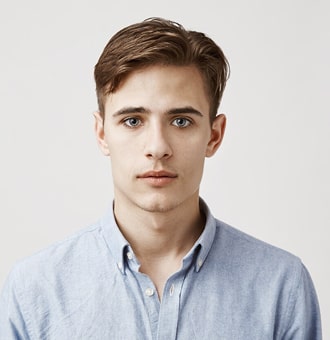
किसी से अपनी फ़ोटो खिंचवाएँ या ट्राइपॉड और सेल्फ़-टाइमर का इस्तेमाल करें। कैमरा इस तरह होना चाहिए: सेल्फ़ी कैमरे का इस्तेमाल करने से बचें — स्मार्टफ़ोन के पिछले कैमरे आमतौर पर बेहतर इमेज क्वालिटी देते हैं। सुनिश्चित करें कि फ़ोटो में आपका पूरा चेहरा, गर्दन और कंधों का ऊपरी हिस्सा आए, और सिर के चारों ओर पर्याप्त जगह हो।
- आँखों के स्तर पर रखा हो
- 1.5 से 2 मीटर की दूरी पर
- बिना किसी कोण के, सीधे आपकी ओर

पासपोर्ट फ़ोटो एडिट करना
अब जब आपने एक बेहतरीन फ़ोटो खींच ली है, तो आपको फ़ोटो को सही साइज़ में एडिट करके प्रिंट करना होगा। आप उन्हें देखकर Photoshop की मदद से अपनी फ़ोटो तैयार कर सकते हैं, या फिर आप हमारे ऑनलाइन पासपोर्ट फ़ोटो क्रिएटर को आज़मा सकते हैं। हमारे पासपोर्ट फ़ोटो जनरेटर का इस्तेमाल करते हुए आपको फ़ोटो के डाइमेंशन की चिंता करने की ज़रूरत नहीं है — इसका ध्यान सॉफ़्टवेयर अपने आप रख लेता है।
यहाँ आप अलग-अलग देशों के लिए सटीक माप वाली पासपोर्ट फ़ोटो कुछ ही मिनटों में बना सकते हैं — बस अपना देश और दस्तावेज़ प्रकार चुनें, अपनी फ़ोटो अपलोड करें, और इस्तेमाल के लिए तैयार नतीजा डाउनलोड करें।
पासपोर्ट फ़ोटो प्रिंट करना
अब जब आपने इमेज एडिट करना पूरा कर लिया है, तो हमें आपके प्रिंटर की मदद से फ़ोटो प्रिंट करनी है। ध्यान दें: मान्य होने के लिए हर पासपोर्ट फ़ोटो का रंगीन होना ज़रूरी है। इसलिए प्रिंट करने के लिए आप एक हाई-रिज़ॉल्यूशन कलर प्रिंटर का इस्तेमाल कर सकते हैं। आपको बस यह जाँचना है कि किस तरह का कागज़ इस्तेमाल करना है और प्रिंटर की सेटिंग क्या होनी चाहिए। पासपोर्ट फ़ोटो प्रिंट करना बेहद आसान है। सबसे पहले, प्रिंट की जाने वाली फ़ोटो चुनें। फिर प्रिंटर, कागज़ का साइज़, क्वालिटी (300 dpi से कम नहीं), बॉर्डरलेस प्रिंटिंग चुनें और प्रिंट पर क्लिक करें। चूँकि प्रिंटिंग के लिए इस्तेमाल होने वाला कागज़ एक ही तरफ़ प्रिंट होता है, इसलिए प्रिंट करते समय ध्यान रखें कि टेक्सचर वाला हिस्सा प्रिंटर के ऊपरी हिस्से की ओर हो।