
Как сделать фото
Не знаете, как сделать хорошее фото? Не волнуйтесь — это проще, чем кажется. Мы собрали всё, что нужно знать, чтобы сделать идеальное фото на документы прямо у себя дома. Простые советы, наглядные примеры и пошаговое руководство помогут вам избежать типичных ошибок и получить отличный результат с первого раза.
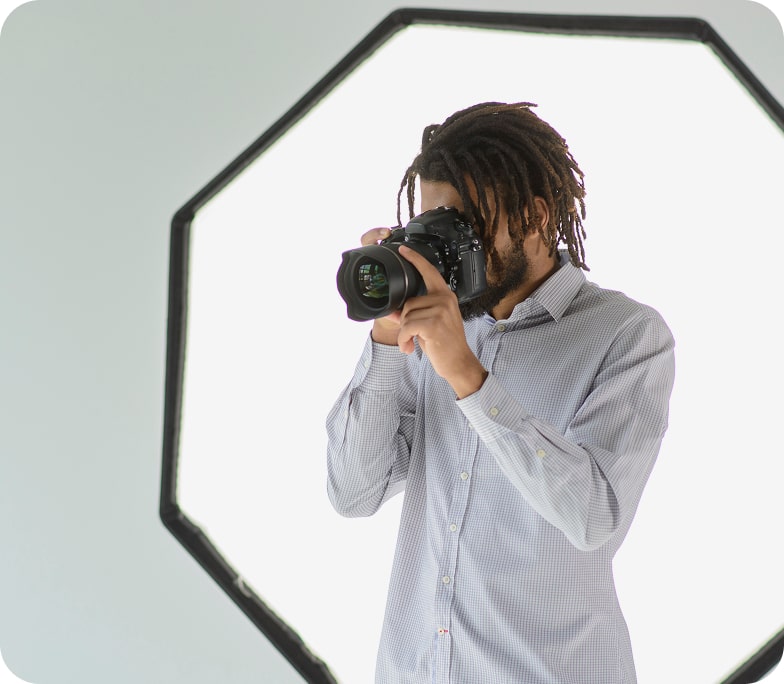
Нам всегда кажется, что сделать фото на паспорт — это сложный процесс, для которого нужны знания в области фотографии, обработки изображений и так далее. Поэтому обычно мы идём в фотоателье, чтобы всё сделали за нас. Прежде чем приступать к делу, стоит разобраться в некоторых базовых вещах: размерах, типах фотографий, формате и требованиях к фото. Это поможет вам качественнее обработать снимок и избежать ошибок, из-за которых заявление могут отклонить.
Основные типы фото на документы
Фото на паспорт
Паспорт — самый распространённый в мире документ, удостоверяющий личность. Он выдаётся тем, кто прошёл серию проверок, установленных государственными органами. Фотография человека, которая используется для оформления паспорта и удостоверения его личности, называется фото на паспорт.
Фото на визу
Виза — это документ, которым страна разрешает гражданам другого государства въезжать на её территорию и находиться там в течение определённого срока. В каждой стране существуют разные типы виз. После подачи заявления на визу человек должен пройти ряд проверок, необходимых для её оформления.
Фото на удостоверение личности
Местное удостоверение личности — это документ, который включает фотографию владельца и его основные данные, такие как адрес и дата рождения, и используется для подтверждения личности человека. Удостоверения также выдаются, чтобы подтвердить, что человек обладает определёнными правами и уровнями доступа в зависимости от типа документа.
Фото для онлайн-заявок
Поскольку большинство людей сегодня пользуются смарт-устройствами, различные онлайн-сервисы требуют от пользователей загружать цифровые фотографии для подачи заявок в интернете. Поэтому спрос на цифровые фото на документы тоже растёт. Цифровые фото — это снимки, которые физически не печатаются, а используются только в электронном виде.
Пошаговое руководство
Фотографии в заявлениях в первую очередь используются для того, чтобы распознать черты лица человека. Поэтому снимок должен быть чётким и безупречным. Чтобы добиться этого, следуйте шагам ниже:
Шаг 1: изучите требования
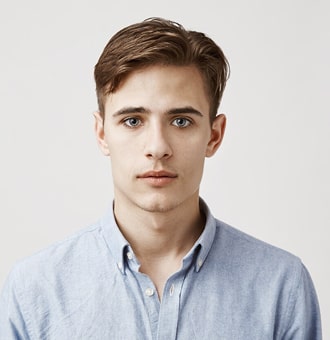
В каждой стране свои правила для фото на документы. Однако базовые требования обычно похожи:
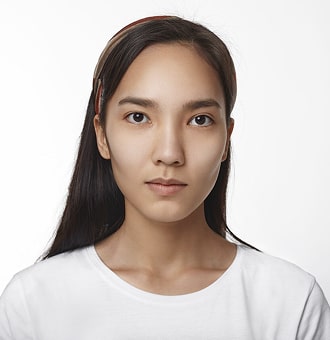
- Нейтральное выражение лица, рот закрыт
- Лицо полностью в кадре, по центру, смотрит в камеру
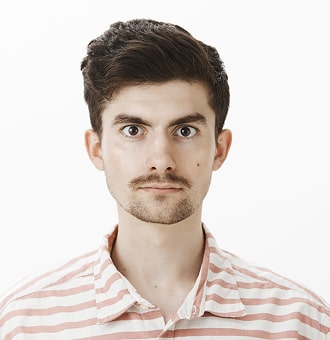
- Однотонный белый или светло-серый фон
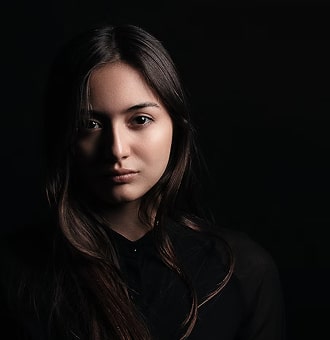
- Без теней на лице и за головой
- Глаза открыты и хорошо видны, без эффекта красных глаз
- Без фильтров и ретуши
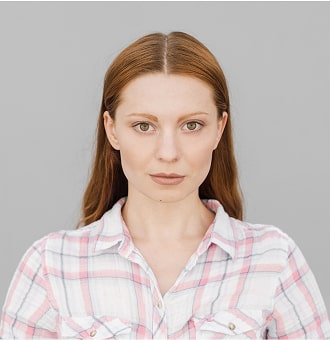
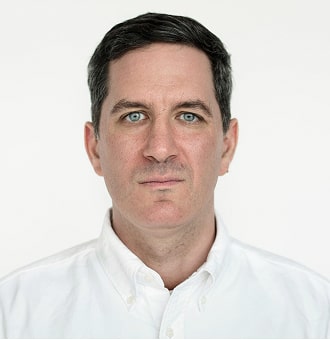
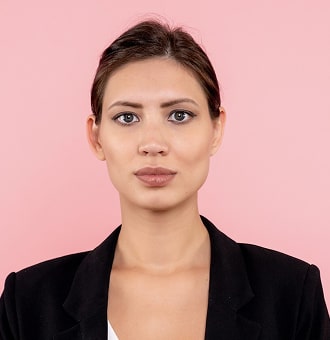
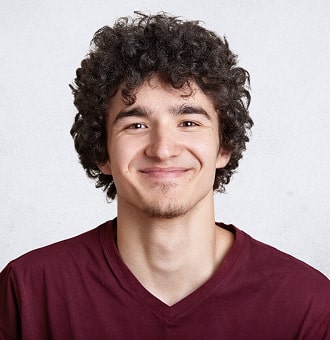
Даже небольшая ошибка — например, неправильное освещение или неверный цвет фона — может привести к тому, что ваше заявление отклонят. Именно поэтому так важно соблюдать требования.
Шаг 2: подготовьте место для съёмки
Расположитесь в хорошо освещённом месте с ровным естественным светом. Днём старайтесь встать лицом к окну, но избегайте резкого солнечного света. При необходимости используйте две лампы по обе стороны от лица, чтобы убрать тени. Создайте нейтральный фон: используйте однотонную стену или повесьте позади себя светлую простыню. Убедитесь, что в кадре нет фактуры, узоров и мебели. Не вставайте слишком близко к стене, чтобы за головой не появлялись тени.
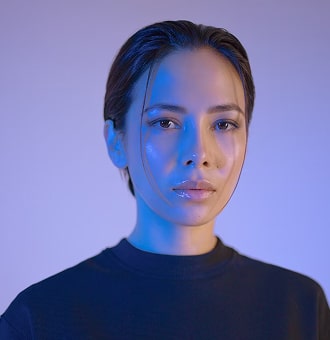
Шаг 3: оденьтесь для фото
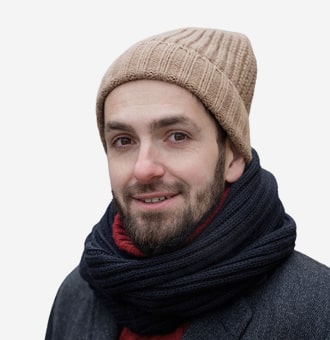
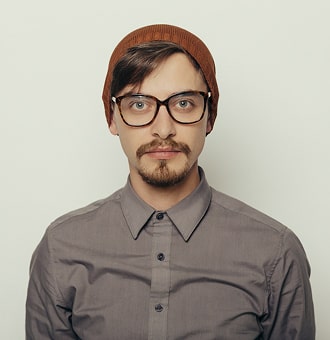
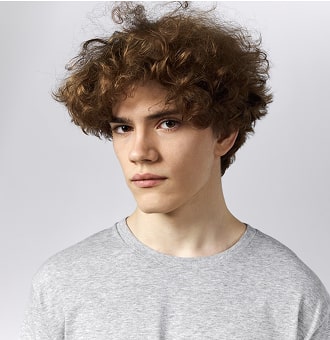
Выберите однотонный верх тёмного цвета, контрастирующий с фоном. Избегайте белой одежды, логотипов и пёстрых узоров. Форменную одежду на официальных фото для документов, как правило, использовать нельзя. Снимите очки (если они специально не разрешены), головные уборы, наушники и любые аксессуары, закрывающие лицо. Если вы носите религиозный головной убор, убедитесь, что лицо полностью видно — от подбородка до лба. Если волосы закрывают лицо, соберите их назад и убедитесь, что глаза хорошо видны.
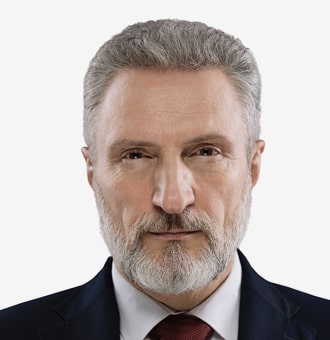
Шаг 4: правильно расположите камеру
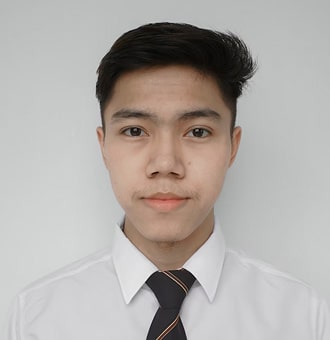
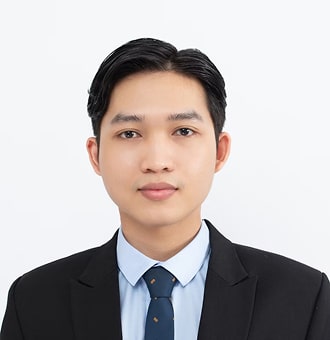
Попросите кого-нибудь сфотографировать вас или используйте штатив и таймер. Камера должна быть: Не используйте фронтальную камеру — задние камеры смартфонов обычно дают лучшее качество изображения. Убедитесь, что в кадр попадают лицо целиком, шея и верх плеч, а вокруг головы остаётся достаточно свободного пространства.
- Расположена на уровне глаз
- На расстоянии 1,5–2 метров
- Направлена прямо на вас, без наклона
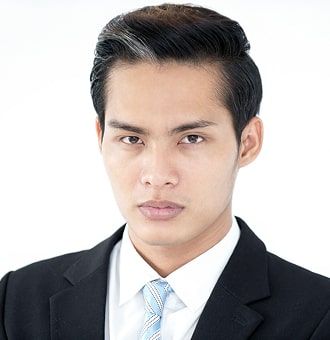
Обработка фото на паспорт
Итак, вы сделали идеальный снимок. Теперь нужно привести фото к правильному размеру и распечатать его. Вы можете сделать это самостоятельно в Photoshop, а можете попробовать наш онлайн-генератор фото на паспорт. С нашим генератором фото на паспорт вам не нужно беспокоиться о размерах снимка — программа берёт это на себя автоматически.
Здесь вы можете за считанные минуты создать фото на паспорт для разных стран с точными размерами — просто выберите страну и тип документа, загрузите фото и скачайте готовый результат.
Печать фото на паспорт
Итак, вы завершили обработку изображения. Теперь нужно распечатать фото на принтере. Обратите внимание: любое фото на паспорт должно быть цветным, иначе оно недействительно. Поэтому используйте цветной принтер с высоким разрешением. Единственное, что нужно проверить, — это тип бумаги и настройки принтера. Распечатать фото на паспорт очень просто. Сначала выберите фото для печати. Затем укажите принтер, размер бумаги, качество (не ниже 300 dpi), печать без полей и нажмите «Печать». Поскольку бумага для печати пригодна для нанесения изображения только с одной стороны, при печати располагайте фактурную сторону к верху принтера.