
Как да направите снимка
Не сте сигурни как да направите добра снимка? Не се притеснявайте — по-лесно е, отколкото си мислите. Събрахме всичко, което трябва да знаете, за да направите перфектната снимка за документи направо у дома. Прости съвети, ясни примери и ръководство стъпка по стъпка ще Ви помогнат да избегнете често срещаните грешки и да постигнете чудесен резултат от първия път.
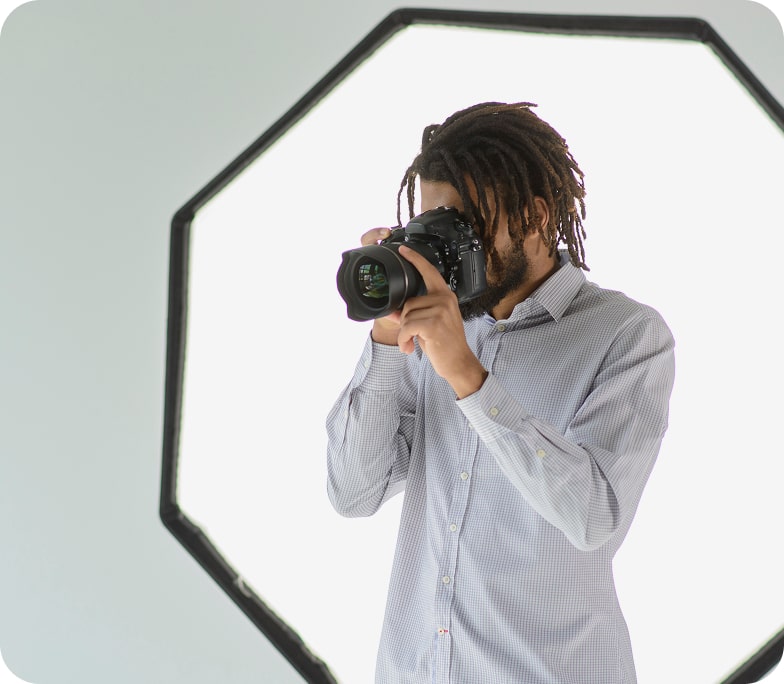
Обикновено смятаме, че правенето на снимка за паспорт е сложен процес, който изисква познания по фотография, обработка на снимки и т.н. Затова най-често ходим във фотостудио, за да ги обработят. Преди да пристъпим направо към задачата, е добре да знаем някои основни неща — като размерите, видовете снимки, размера и изискванията към снимката, за да подобрим обработката и да избегнем грешки, които могат да доведат до отхвърляне на заявлението.
Основни видове снимки за документи
Снимка за паспорт
Паспортът е най-широко приеманата форма на идентификация по света. Той се издава на онези, които преминат поредица от проверки, определени от държавните органи. Снимката на човека, използвана при кандидатстване за паспорт за лична идентификация, се нарича снимка за паспорт.
Снимка за виза
Визата е вид документ, с който дадена държава разрешава на хора от друга държава да влязат и да останат за определен период. Всяка държава издава различни видове визи. След подаване на заявление за виза лицето трябва да премине поредица от проверки, за да бъде обработена визата.
Снимка за лична карта
Личната карта е документ за самоличност, който включва снимка на притежателя и основните му данни, като адрес и дата на раждане, и служи за доказване на самоличността на човека. Личните карти се издават и за да удостоверят, че дадено лице притежава определени права и достъп в зависимост от вида им.
Снимка за онлайн заявление
Тъй като днес повечето хора използват смарт устройства, различни онлайн приложения изискват от потребителите да предоставят цифрови снимки за онлайн заявления. Затова търсенето на цифрови снимки за документи също нараства. Цифровите снимки са снимки, които не се отпечатват физически, а се използват само за онлайн цели.
Ръководство стъпка по стъпка
Тъй като снимките в заявленията служат главно за разпознаване на чертите на лицето на човека, снимката трябва да бъде ясна и безупречна. За целта следвайте стъпките по-долу:
Стъпка 1: Разберете изискванията
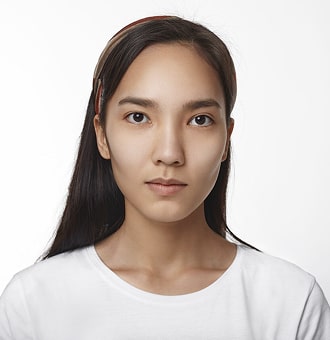
Всяка държава има свои правила за снимките за документи. Основните изисквания обаче обикновено са сходни:
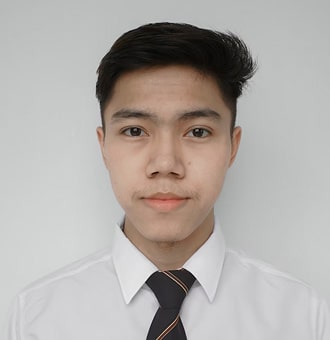
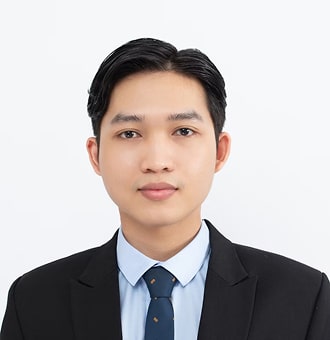
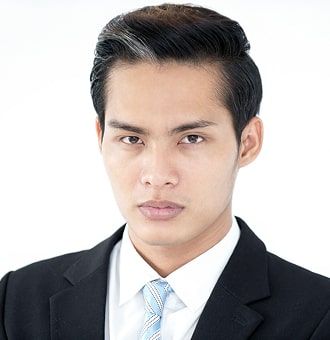
- Неутрално изражение, затворена уста
- Цялото лице, центрирано и обърнато към камерата
- Едноцветен бял или светлосив фон
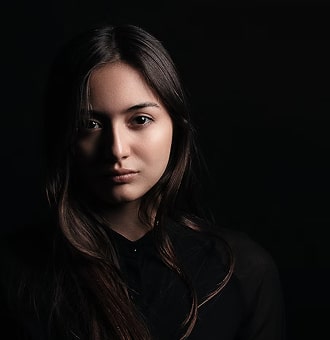
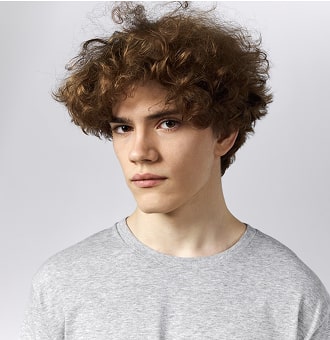
- Без сенки върху лицето или зад главата
- Отворени очи, ясно видими, без ефект на червени очи
- Без филтри или ретуш
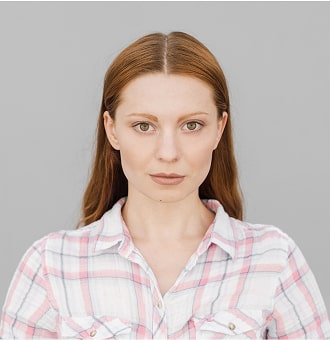
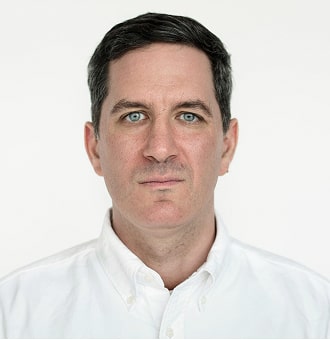
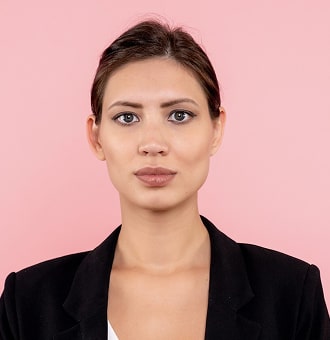
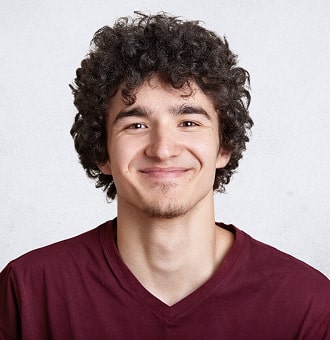
Дори малка грешка — като неправилно осветление или грешен цвят на фона — може да доведе до отхвърляне на Вашето заявление. Затова спазването на указанията е толкова важно.
Стъпка 2: Подгответе пространството си
Разположете се в добре осветено място с равномерна, естествена светлина. През деня се опитайте да сте с лице към прозорец, но избягвайте силната пряка слънчева светлина. При нужда използвайте две лампи от двете страни на лицето си, за да премахнете сенките. Създайте неутрален фон, като използвате едноцветна стена или закачите зад себе си светъл плат. Уверете се, че в кадъра няма текстура, шарки или мебели. Не се разполагайте твърде близо до стената, за да не падат сенки зад главата Ви.
Стъпка 3: Облечете се за снимката
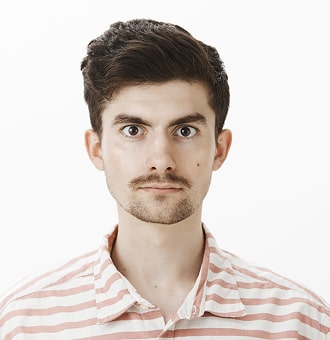
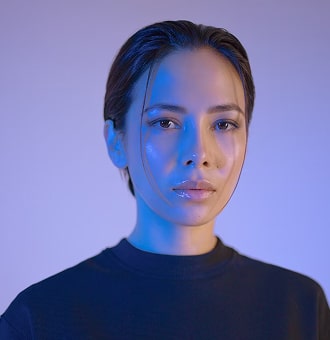
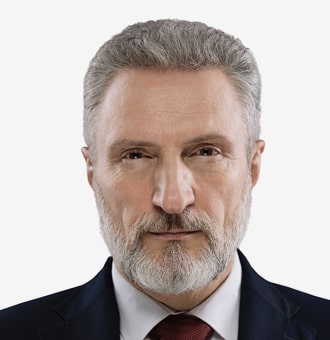
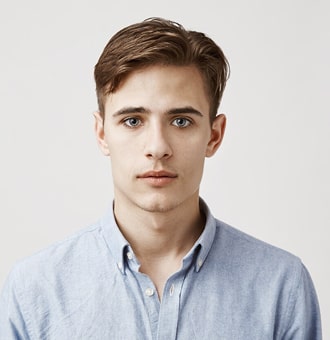
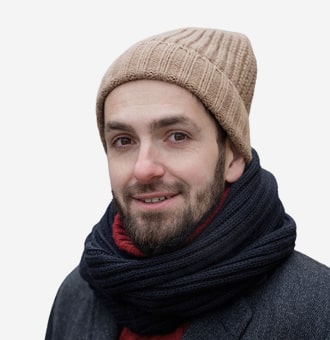
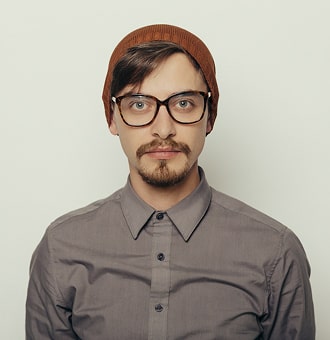
Изберете едноцветна дреха в тъмен цвят, която контрастира с фона. Избягвайте бели дрехи, лога или пъстри шарки. Униформите обикновено не се допускат в официалните снимки за документи. Свалете очилата (освен ако не са изрично разрешени), шапки, слушалки или каквито и да е аксесоари, които закриват лицето Ви. Ако носите религиозна забрадка, уверете се, че цялото Ви лице остава видимо от брадичката до челото. Вържете косата си назад, ако тя закрива лицето Ви, и се уверете, че очите Ви са ясно видими.
Стъпка 4: Позиционирайте камерата правилно
Помолете някого да Ви снима или използвайте статив и таймер за самоснимане. Камерата трябва да бъде: Избягвайте да използвате фронталната камера за селфи — задните камери на смартфоните обикновено осигуряват по-добро качество на изображението. Уверете се, че снимката включва цялото Ви лице, шията и горната част на раменете, с достатъчно свободно място около главата.
- Разположена на нивото на очите
- На разстояние от 1,5 до 2 метра
- Насочена директно към Вас, без наклон
Обработка на снимка за паспорт
Сега, след като направихте перфектната снимка, трябва да я обработите до правилния размер и да я отпечатате. Можете да ги подготвите с Photoshop или пък да изпробвате нашия онлайн инструмент за снимки за паспорт. С нашия генератор на снимки за паспорт не се налага да мислите за размерите на снимката — за това автоматично се грижи софтуерът.
Тук можете да създадете снимки за паспорт за различни държави с точни размери само за няколко минути — просто изберете държавата и вида документ, качете снимката си и изтеглете готовия резултат.
Отпечатване на снимка за паспорт
Сега, след като приключихте с обработката на изображението, трябва да отпечатаме снимката с помощта на Вашия принтер. Забележка: всяка снимка за паспорт трябва да е цветна, за да бъде валидна. Затова можете да използвате цветен принтер с висока резолюция за отпечатването. Единственото, което трябва да проверите, е видът на хартията и настройките на принтера. Отпечатването на снимка за паспорт е много лесно. Първо изберете снимката за отпечатване. След това изберете принтера, размера на хартията, качеството (не по-малко от 300 dpi), отпечатване без полета и натиснете печат. Тъй като хартията за отпечатване е печатаема само от едната страна, при печат се уверете, че текстурираната страна е обърната към горната част на принтера.